
01 · Erste Schritte
Ihre erste Anmeldung
bei KIconnect
Vom Einladungslink bis zu Ihrem ersten Chat.
Ihre Ordination hat Sie registriert und Ihnen einen Einladungslink geschickt. Öffnen Sie die E-Mail auf dem Gerät, auf dem Sie KIconnect nutzen möchten. Diese Anleitung begleitet Sie Schritt für Schritt auf Ihrem Smartphone, Tablet oder Computer.
Der Ablauf ist geräteübergreifend derselbe. Die Bilder dienen als Beispiele; die Fenster zur Passkey-Bestätigung können auf Ihrem Gerät anders aussehen. Die Bilder zeigen Beispielkonten, teilweise aus unserem Testsystem. Bei Ihnen stehen Ihr eigener Benutzername und die Daten Ihrer Ordination. Adressen mit „dev“ müssen Sie nicht eingeben.
Schritt 1 von 10
Einladungslink öffnen
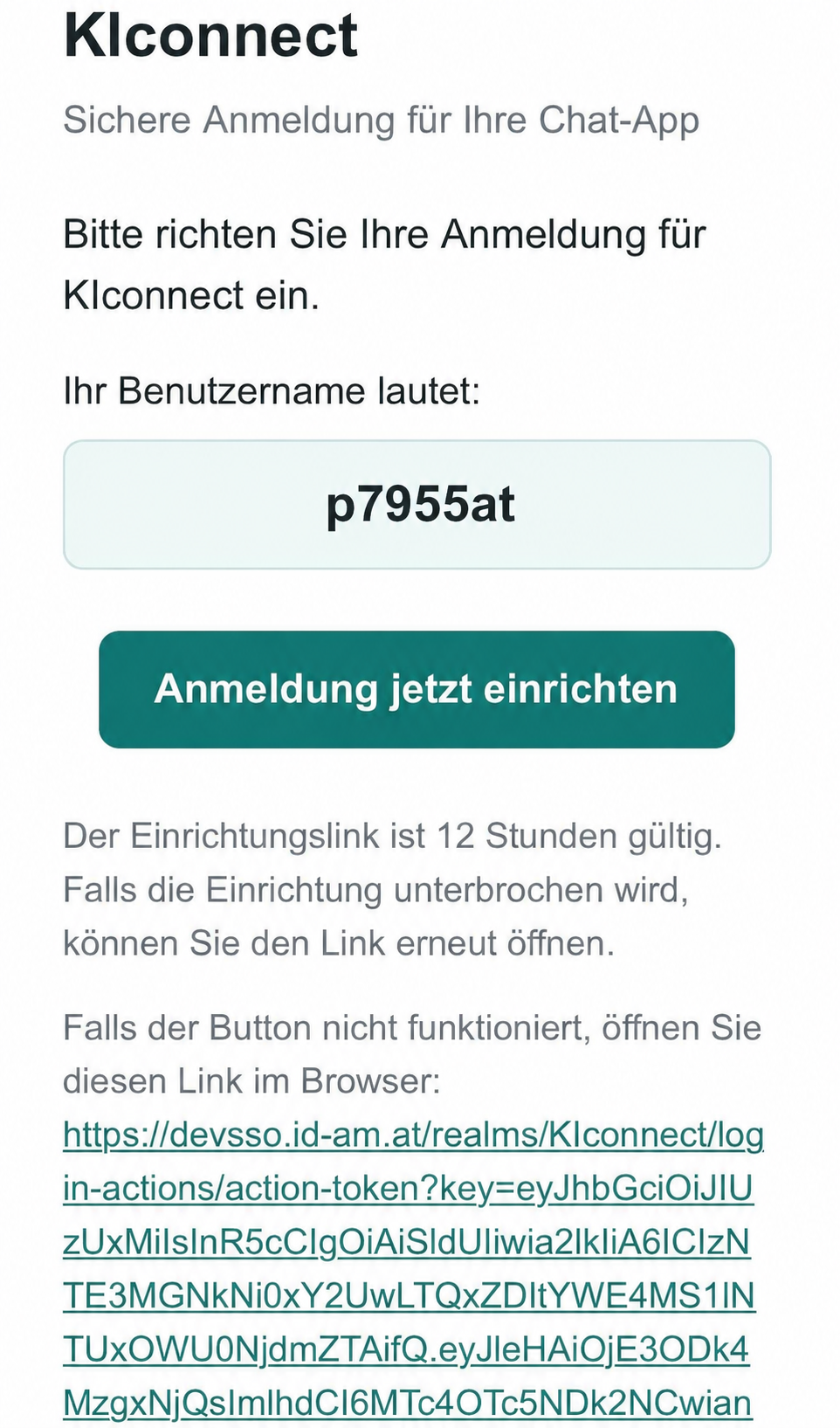
Nach der Registrierung durch Ihre Ordination erhalten Sie eine E-Mail mit Ihrem persönlichen Einladungslink. Dieser wird auch „Action-Link“ genannt.
Öffnen Sie die E-Mail auf Ihrem Gerät und wählen Sie „Anmeldung jetzt einrichten“.
In der E-Mail steht auch Ihr Benutzername. Er besteht aus einem Buchstaben, vier zufällig vergebenen Ziffern und Ihren Initialen, zum Beispiel p7955at. Bewahren Sie die E-Mail auf: Dieser Name hilft Ihnen später, den richtigen Passkey auszuwählen.
Beachten Sie die Gültigkeitsdauer in Ihrer E-Mail. Ist der Link abgelaufen, bitten Sie Ihre Ordination um einen neuen.
Schritt 2 von 10
Passkey einrichten
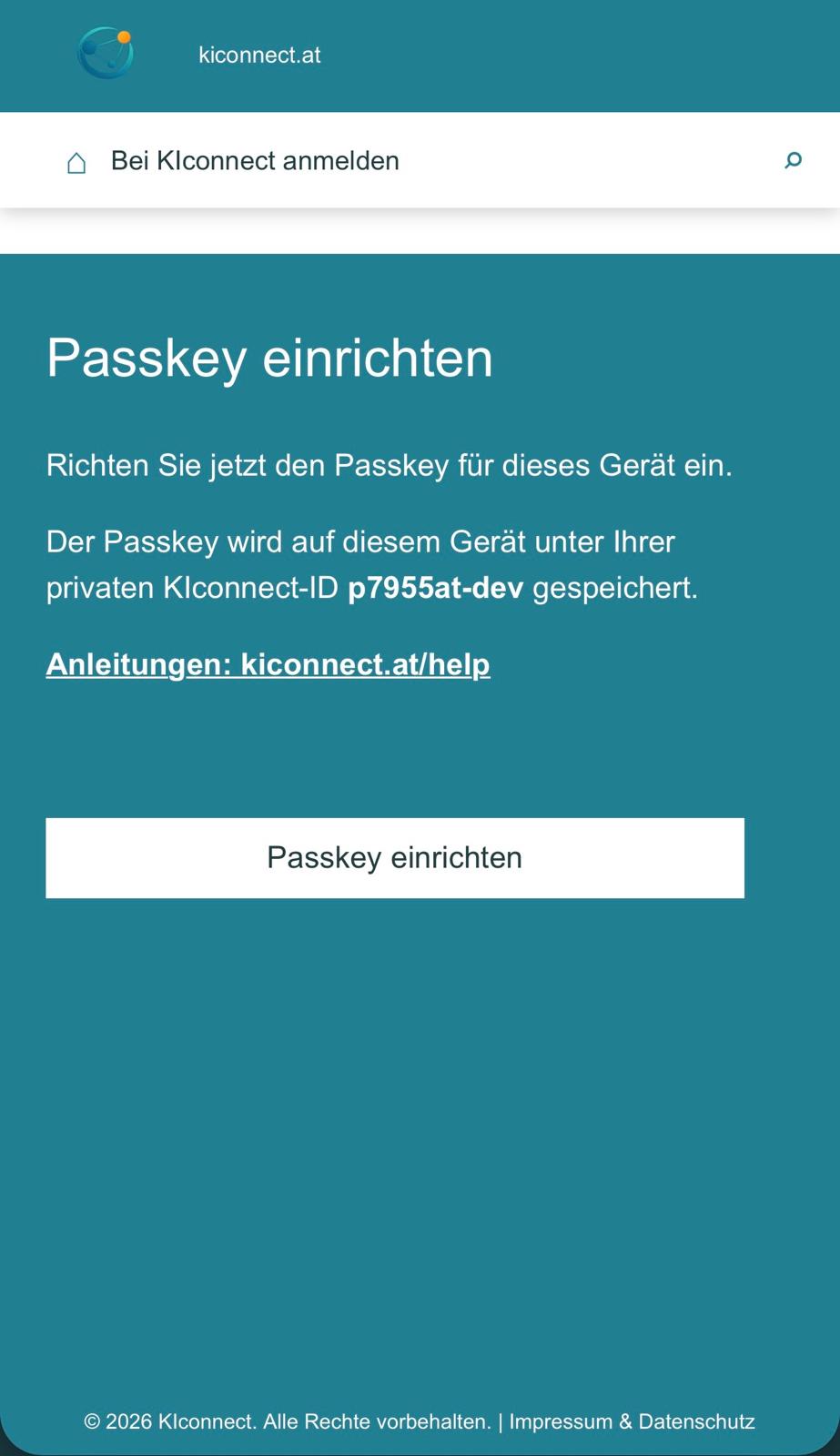
Es öffnet sich die Seite „Passkey einrichten“. Tippen oder klicken Sie auf die gleichnamige Schaltfläche.
Folgen Sie anschließend der Abfrage Ihres Geräts, um den Passkey zu speichern. Bestätigen Sie mit der angebotenen Methode, etwa Gesichtserkennung, Fingerabdruck oder Ihrer Geräte-PIN.
Ein Passkey ist Ihr digitaler Anmeldeschlüssel. Sie müssen sich dafür kein neues KIconnect-Passwort merken.
Schritt 3 von 10
Weiter zur Chat-App
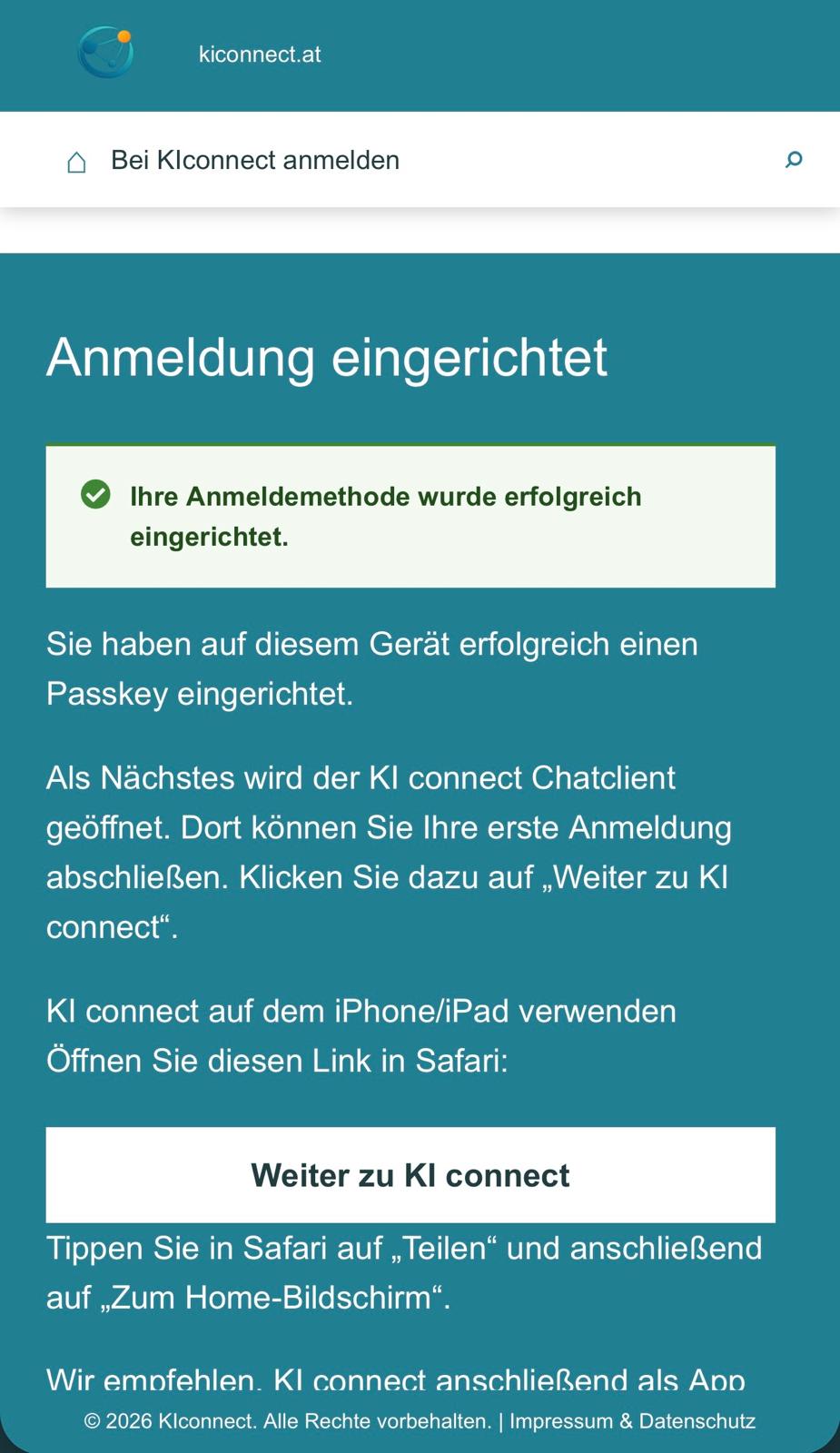
Die Meldung „Ihre Anmeldemethode wurde erfolgreich eingerichtet“ bestätigt, dass dieser Schritt abgeschlossen ist.
Tippen oder klicken Sie auf „Weiter zu KI connect“. Falls die Schaltfläche nicht sofort sichtbar ist, scrollen Sie etwas nach unten.
Nun geht es zur Chat-App. Dass Sie sich dort noch einmal mit Ihrem neuen Passkey anmelden, gehört zum Ablauf.
Schritt 4 von 10
Anmeldung in der Chat-App starten
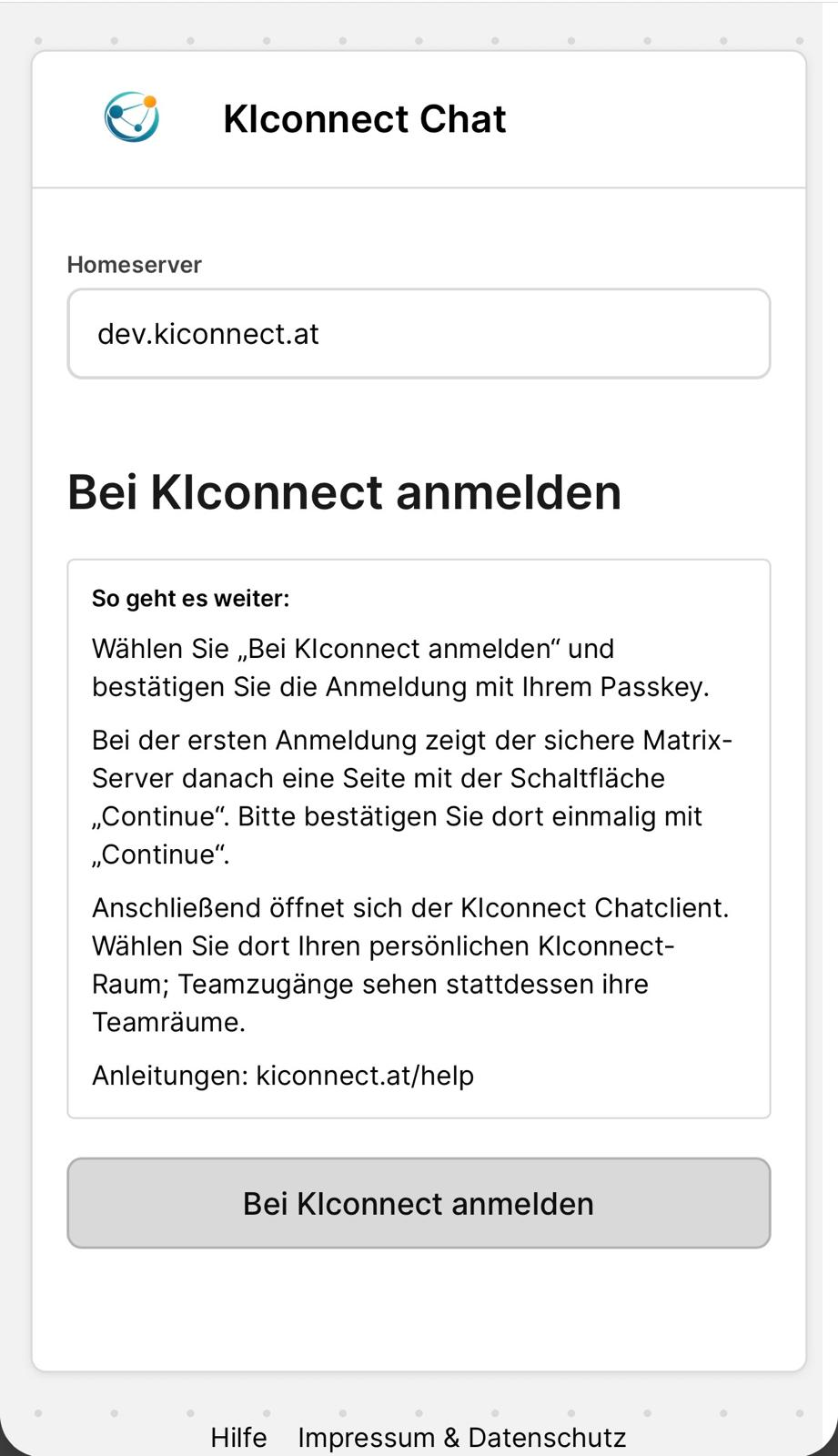
Sie sehen die Seite „KIconnect Chat“. Tippen oder klicken Sie unten auf „Bei KIconnect anmelden“.
Das Feld „Homeserver“ ist bereits ausgefüllt. Für Ihren Zugang ist es normalerweise kiconnect.at. Übernehmen Sie nicht die Testadresse aus dem Bild.
Schritt 5 von 10
Mit Ihrem Passkey anmelden
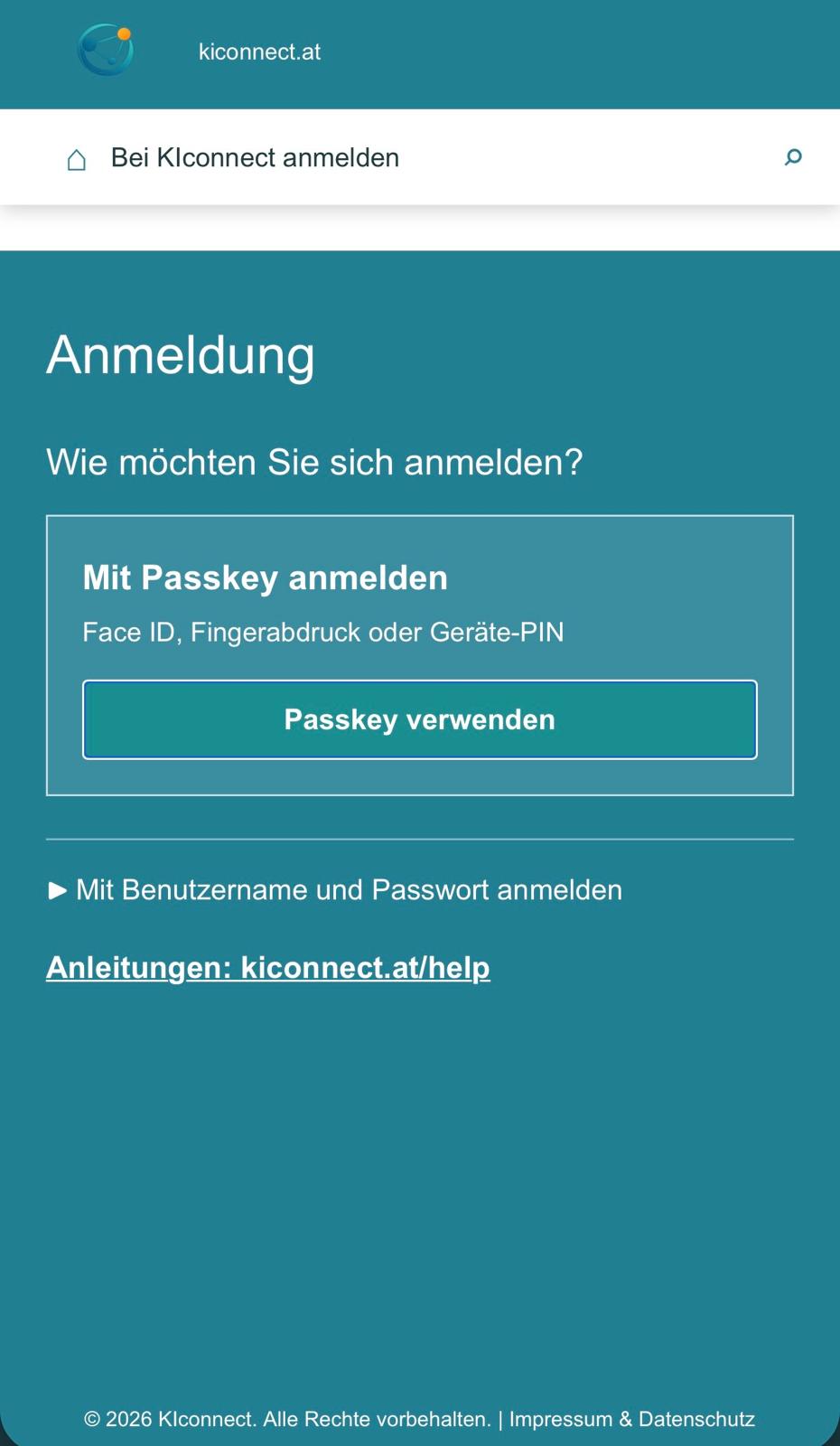
Tippen oder klicken Sie auf „Passkey verwenden“.
Sie verwenden jetzt den Passkey, den Sie gerade eingerichtet haben. Ein Benutzername oder Passwort muss hier nicht von Hand eingegeben werden.
Schritt 6 von 10
Den richtigen Passkey auswählen
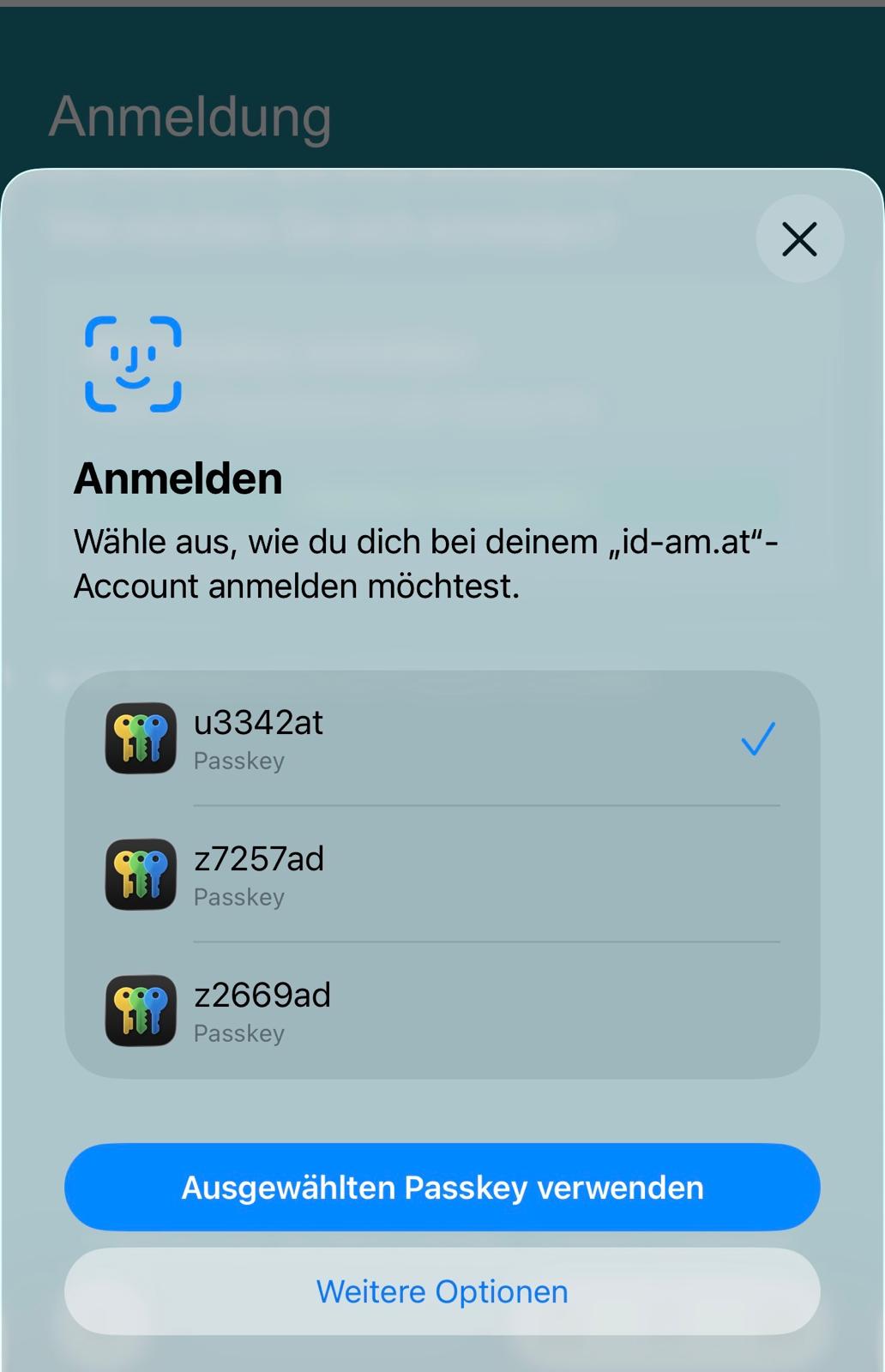
Ihr Gerät zeigt den gespeicherten Passkey an. Wenn mehrere Konten gespeichert sind, sehen Sie eine Auswahl wie im Bild.
Wählen Sie den Benutzernamen aus Ihrer Einladungs-E-Mail und tippen oder klicken Sie auf „Ausgewählten Passkey verwenden“. Bestätigen Sie anschließend die Anmeldung auf Ihrem Gerät.
In dieser Abfrage kann „id-am.at“ stehen. Das ist die Domain unseres Anmeldedienstes. Die Kontonamen im Bild sind Beispiele, nicht Ihre Zugangsdaten.
Schritt 7 von 10
Die Weiterleitung bestätigen
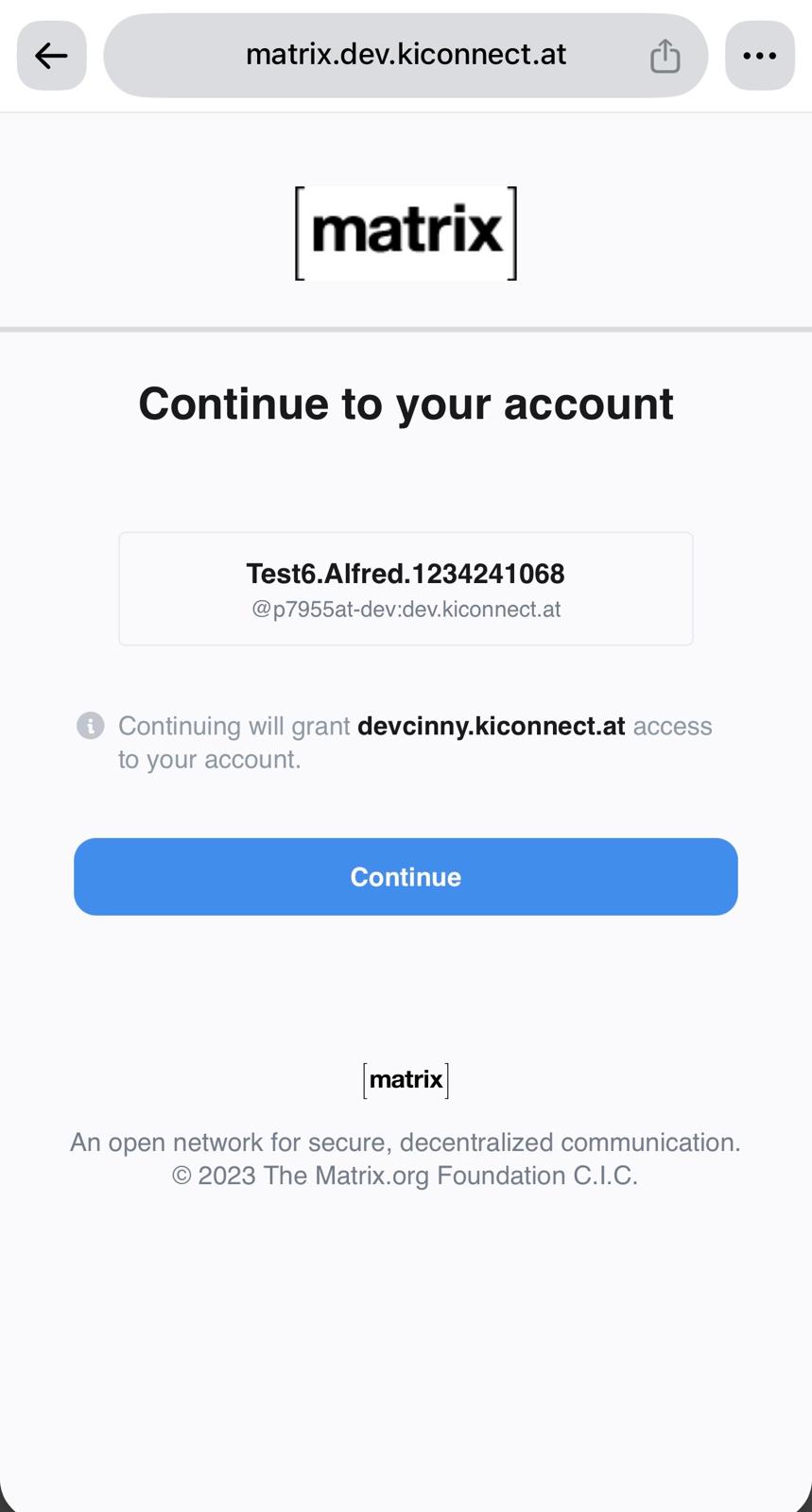
Bei der ersten Anmeldung kann eine englische Seite mit der Überschrift „Continue to your account“ erscheinen.
Prüfen Sie, ob Ihr Konto angezeigt wird, und tippen oder klicken Sie auf „Continue“.
Damit bestätigen Sie den Zugang der KIconnect Chat-App zu Ihrem Chat-Konto. Danach öffnet sich Ihre Chat-Übersicht.
Schritt 8 von 10
Ihren persönlichen Chat öffnen
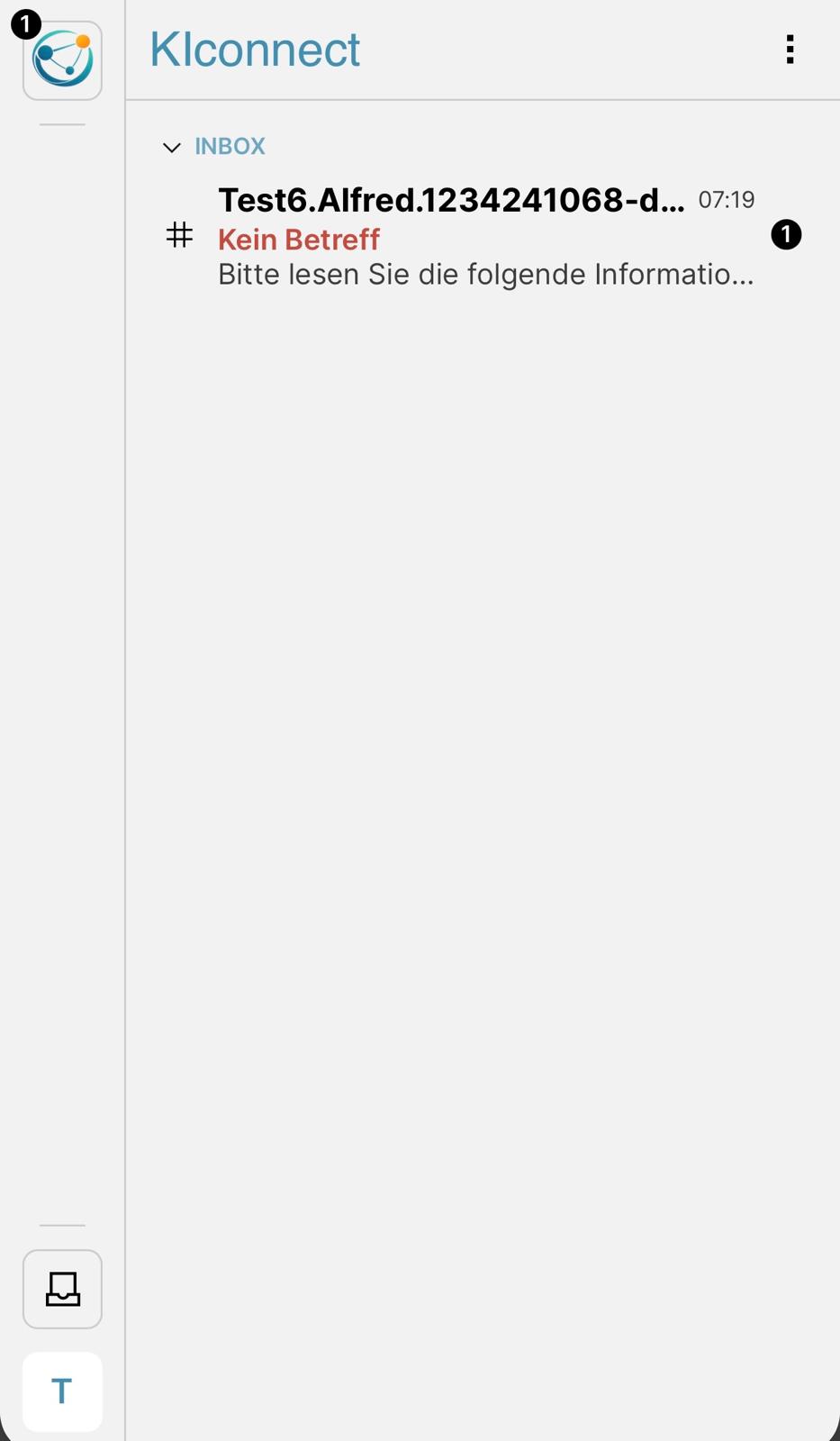
In der Übersicht unter „INBOX“ finden Sie Ihren persönlichen Chat. Der Name enthält Ihre Angaben und gegebenenfalls die Bezeichnung Ihrer Ordination.
Tippen oder klicken Sie auf diesen Eintrag. Dadurch öffnen Sie den Chat mit Ihrer Ordination.
„Kein Betreff“ bedeutet hier nur, dass Sie noch kein Anliegen gestartet haben.
Schritt 9 von 10
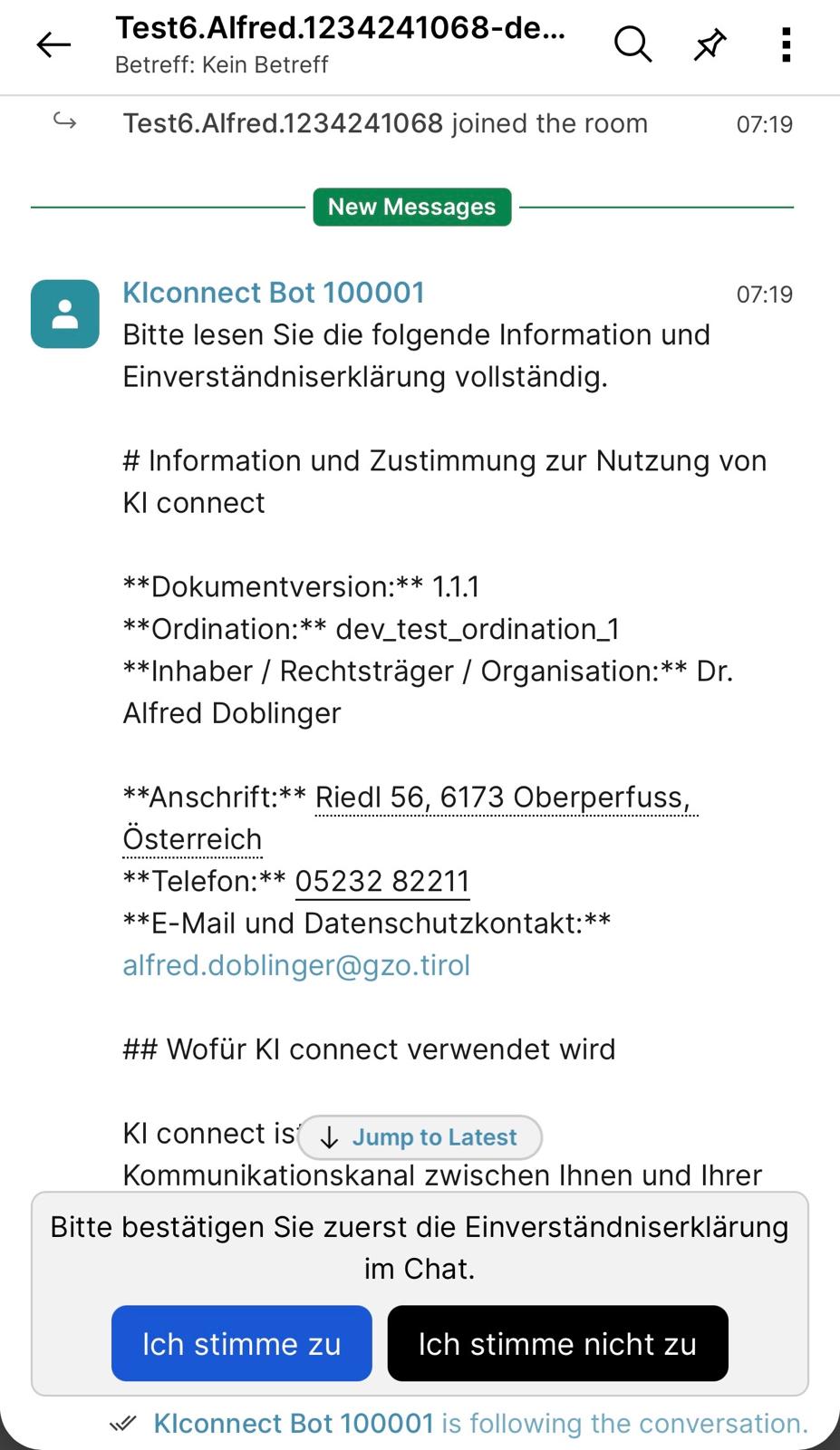
Information lesen und entscheiden
Im Chat erscheint die Information und Einverständniserklärung Ihrer Ordination. Lesen Sie den gesamten Text und scrollen Sie dazu nach unten.
Wenn Sie mit der beschriebenen Nutzung einverstanden sind, tippen Sie auf „Ich stimme zu“.
Wenn Sie nicht zustimmen möchten, wählen Sie „Ich stimme nicht zu“. Wenden Sie sich dann auf einem anderen Weg an Ihre Ordination.
Schritt 10 von 10
Ihre erste Anfrage beginnen
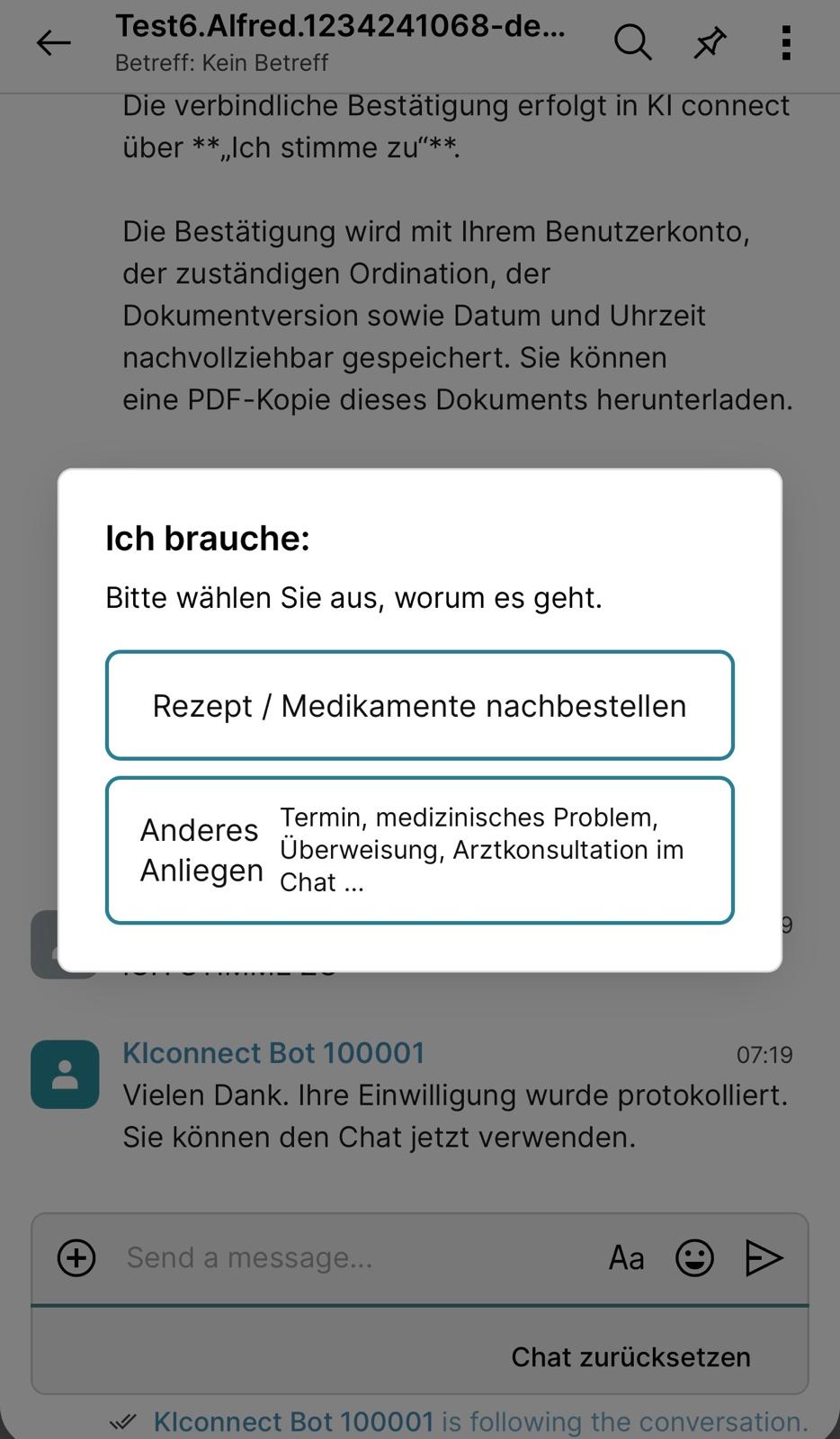
Nach Ihrer Zustimmung erscheint die Auswahl „Ich brauche:“.
- „Rezept / Medikamente nachbestellen“, wenn Sie eine Medikamentenanfrage stellen möchten.
- „Anderes Anliegen“, zum Beispiel für einen Termin, ein medizinisches Problem, eine Überweisung oder eine ärztliche Beratung im Chat.
Wählen Sie das passende Anliegen. Gustav führt Sie durch die nächsten Schritte und bereitet Ihre Angaben für Ihr Praxisteam vor.
Am anderen Computer mit dem Handy anmelden
Sie können den Passkey auf Ihrem Handy auch verwenden, um sich an einem anderen Computer anzumelden. Wählen Sie bei der Passkey-Abfrage die Option für ein anderes Gerät beziehungsweise Smartphone oder Tablet und scannen Sie den angezeigten QR-Code mit Ihrem Handy. Bestätigen Sie die Anmeldung auf dem Handy.
Nur mit Bluetooth auf beiden Geräten: Der Computer und Ihr Handy müssen Bluetooth unterstützen und eingeschaltet haben. Halten Sie das Handy nahe beim Computer. Beide Geräte benötigen außerdem eine Internetverbindung. Ohne Bluetooth am Computer ist diese Anmeldung per Handy nicht möglich, auch nicht allein über einen QR-Code.
Fehlt am Computer Bluetooth, verwenden Sie KIconnect direkt auf Ihrem Handy oder eine andere bereits eingerichtete Anmeldemethode. Ein lokal auf dem Computer gespeicherter Passkey benötigt diese Verbindung zum Handy nicht. Die Anmeldung per QR-Code legt nicht automatisch einen neuen Passkey auf dem Computer an.
Geschafft: Ihr Zugang ist eingerichtet.
Für spätere Anmeldungen öffnen Sie direkt die Chat-App und verwenden Ihren Passkey. Den Einladungslink benötigen Sie dafür nicht mehr.
Zur Chat-AppWenn etwas nicht klappt
Mein Einladungslink ist abgelaufen.
Bitten Sie Ihre Ordination um einen neuen Einladungslink.
Mein Gerät zeigt mehrere Passkeys.
Vergleichen Sie die angezeigten Kontonamen mit dem Benutzernamen in Ihrer Einladungs-E-Mail. Wählen Sie den passenden Eintrag. Ist er nicht vorhanden, brechen Sie die Auswahl ab und wenden Sie sich an Ihre Ordination.
Ich sehe keinen persönlichen Chat.
Prüfen Sie, ob Sie mit dem Benutzernamen aus Ihrer Einladung angemeldet sind. Wenn der Chat weiterhin fehlt, wenden Sie sich an Ihre Ordination.